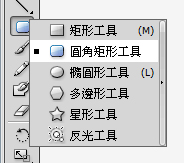
單一個圓角矩形
點選【圓角矩形工具】之後有兩種方法可以在工作區域來施作
方法一
點選完工具圖示之後,在工作區域點一下,然後就會跳出數值的視窗,輸入完數值之後,就可以畫出一個圓角矩形。
點選【圓角矩形工具】之後有兩種方法可以在工作區域來施作
點選完工具圖示之後,在工作區域點一下,然後就會跳出數值的視窗,輸入完數值之後,就可以畫出一個圓角矩形。

資料來源:站酷 http://www.zcool.com.cn/article/ZNDQxNDA=.html
1、使用【矩形工具】畫出一個區塊
2、再使用【文字工具】中的【區域文字工具】,然後把它點在剛剛畫好的矩形裡面
3、輸入目錄的「項目標題」,然後按下鍵盤的「Tab鍵」,再接著輸入頁碼,依序輸入完所有目錄的內容。
4、點選最上方的工具列:「視窗 → 文字 → 定位點」
資料來源:藍色理想 http://www.blueidea.com/tech/graph/2009/7036.asp
輪廓型插圖是一種具有很強視覺效果的設計風格,它將繁瑣的物件最大程度地簡化,只用一些最基本的形狀來表達,但卻仍然能夠傳達出原來對象的重點和特性。其實創作這種風格的設計,最重要的倒並不是什麼 PS 的技巧,而是你對一個物件最基本的元素提取的能力,從這一點來說,這種設計與你的美術基礎的能力更加密切相關,如果你對素描及繪畫有基礎,會更加得心應手。
資料來源:興奇購物網商品介紹頁的原始碼 http://buy.yahoo.com.tw/
隨著圖片的多寡來增加 function 的設定
<script language=javascript>
資料來源:藍色理想 http://www.blueidea.com/tech/graph/2003/638.asp
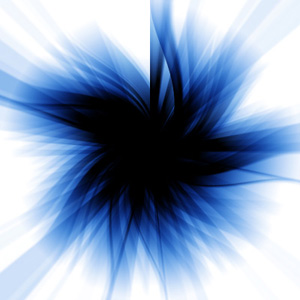
1、新建圖層,填充漸變:
2、執行扭曲(disort) > 波形效果(wav) 的命令,其調整參數如下:
3、 當然就是最關鍵的扭曲(disort) > 旋轉效果(polar Coordinates):
4、接著是負片效果(Ctrl + I)

資料來源:藍色理想 http://www.blueidea.com/tech/graph/2003/562.asp
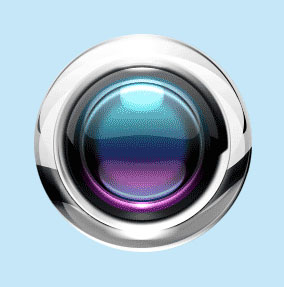
1.新建文件,寬、高都為5,單位cm,分辨率200,模式為RGB,白色背景。
2.用圓形選框工具畫出圓形選框,在選區內點鼠標右鍵,選“通過拷貝的圖層”項(圖層1)。
3.新建圖層(圖層2),使用漸變工具,設置成“前景色到透明漸變”,前景色設置為R:255,拉出如圖漸變。
4.新建圖層(圖層3),在新圖層上用噴筆劃出陰影(也可填充顏色,然後用橢圓選區羽化後刪除,但是那樣效果沒有用噴筆來得自然好看,小魔星就不在此贅述:P)
資料來源: http://www.blueidea.com/tech/graph/2010/7932.asp
這篇photoshop教程非常詳細的介紹高質感的按鈕打造方法。 製作之前先大致了解一下按鈕的構造,由底向上逐步把按鈕分解為一些圓形區域。 然後由下至上用選區及圖層樣式做出各層的質感和光感。 最後再整體渲染即可。
成果
1、新建一個512 * 512像素的文檔,背景填充淡藍色。 新建一個圖層,用橢圓工具在畫布中心畫一個白色圓形。 然後給圓添加圖層樣式,參數及效果如下圖。
2、如下圖所示繪製高光及反射的暗處,過程如下圖。 繪製好後吧暗處部分複制一份,應用垂直方向的動感模糊(濾鏡> 模糊> 動感模糊),總體效果如下圖。
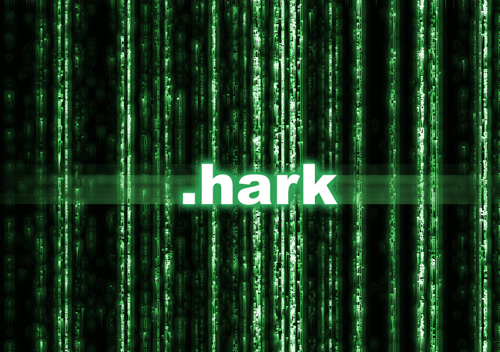
建立800*600、白底、解析度72dpi的圖片
新增白底圖層
濾鏡 => 紋理 => 粒狀紋理 => 明暗度,對比,粒子類型 ( 100,100,垂直 )
濾鏡 => 藝術風 => 霓虹光 => 光暈大小,光暈亮度,光暈顏色 ( 5,20,綠色 )
濾鏡 => 風格化 => 邊緣亮光化 => 邊緣寬度,邊緣亮度,平滑度 ( 1,5,1 )
資料來源:藍色理想 http://www.blueidea.com/tech/graph/2003/484.asp
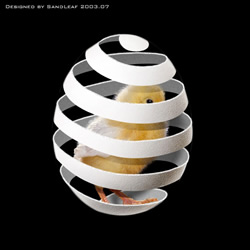
功欲善其事,必先利其器。同樣我們為了實現一個好的效果,工具和素材都是十分關鍵的。素材選好了,就會事半功倍。對於沒有繪畫功底的朋友們來說最好選用一些簡單的幾何體,比如柱形、球體等。因為我們即將要做的工作是將一個平面的物體變成一個看上去具有立體效果的物體,如果選擇的原型太複雜了,很可能會在透視上出問題。
素材找好了就開始扣圖吧。扣圖的方法很多,挑自己順手的來吧。在這裏我用pen/鋼筆工具扣出了雞蛋,用Extract/抽出濾鏡扣出小雞。如下圖。

| 新建一個圖層,再用路徑畫出一個箭頭來,因為我們要做出一種很可愛的感覺,所以需要對它的邊角做圓滑處理。 | 按下Ctrl+Enter把路徑轉化成選取區,切換到色版面板,新建一個alpha通道,在新建的通道裡面填充白色;再取消選取區,用高斯模糊,數值4.3左右,打開色版,把左右兩個黑白三角箭頭像中間靠攏,使得輪廓變清晰(完全不懂作用何在),圓角完成。 |
